Zainstaluj i połącz agenta Compare.
Pobierz Gifrost Database Compare Agent, zainstaluj go blisko źródłowej bazy danych i dodaj do Agent Store. Na końcu procesu sprawdzisz, czy agent jest połączony i gotowy do przyjmowania zadań z Compare 2.0.
Zanim zaczniesz
Zainstaluj agenta na komputerze lub serwerze znajdującym się blisko źródłowej bazy danych. W przypadku Dockera użyj serwera, który ma dostęp do bazy danych i Kafki.
Pobierz agenta
1. Wybierz system
Wybierz Docker, Linux, Windows albo macOS.
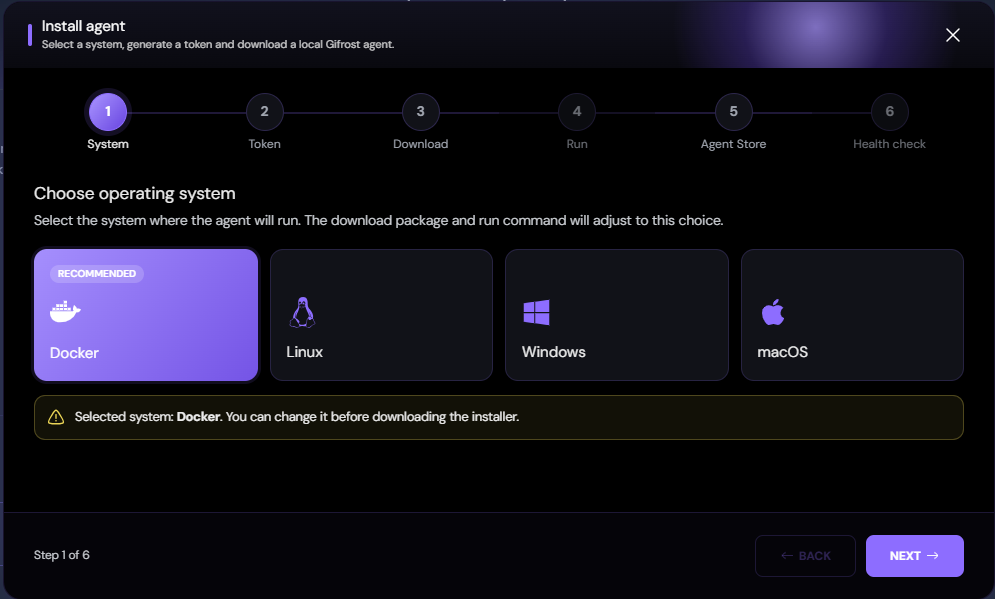
Wybierz system operacyjny, na którym będzie działać agent.
2. Wygeneruj token
Wybierz okres ważności tokenu: 7, 30, 90 albo 365 dni. Wygeneruj token i skopiuj go.
Compare automatycznie użyje tego tokenu podczas dodawania agenta do Agent Store.
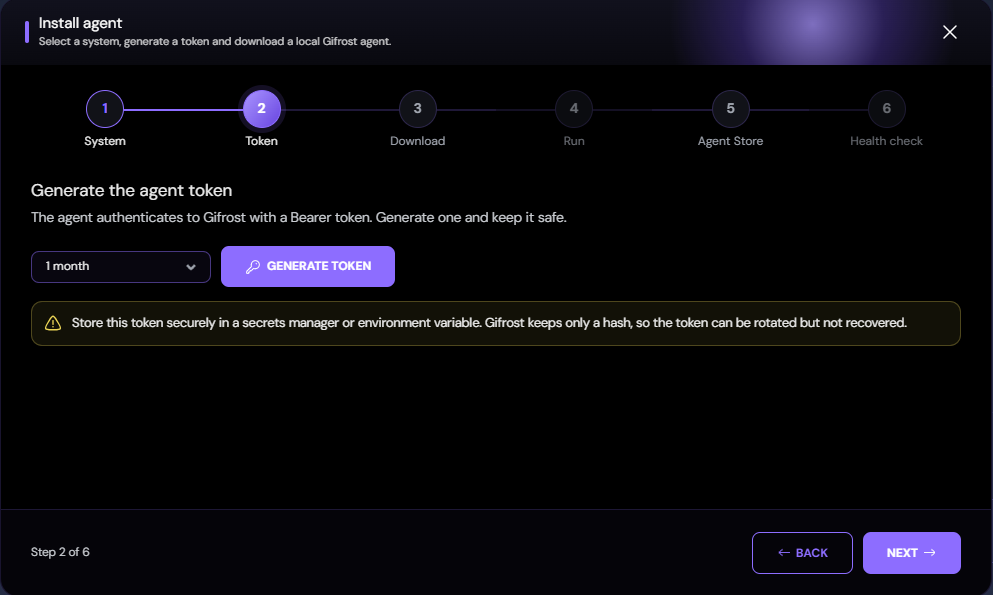
Wybierz okres ważności i wygeneruj token agenta.
3. Wybierz i pobierz wersję
Po otwarciu kroku Download Compare wyświetla wersje dostępne dla wybranego systemu. Każda pozycja zawiera wersję, datę wydania i nazwę pliku.
Wybierz potrzebną wersję i kliknij Download.
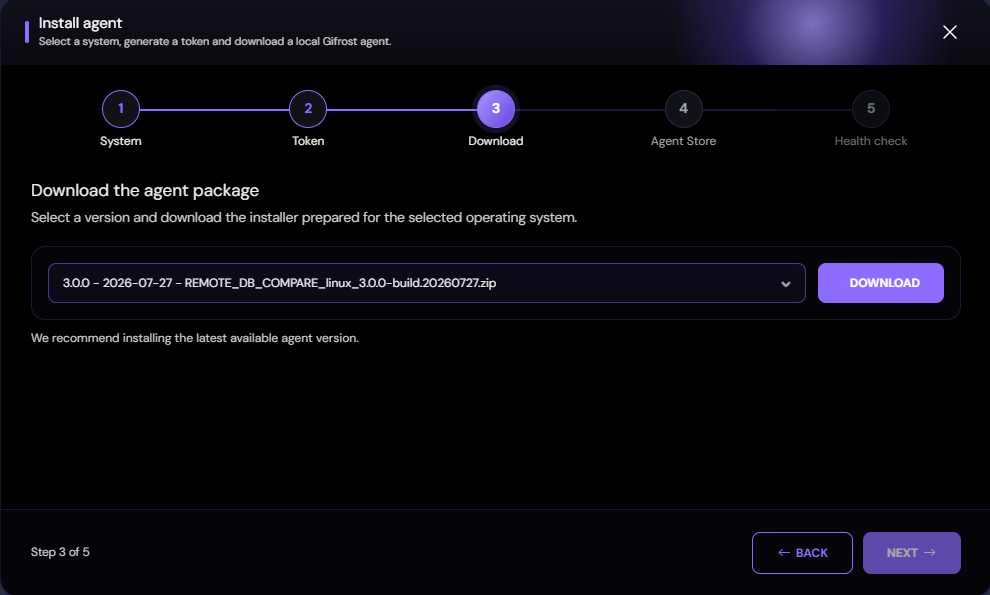
Wybierz dostępną wersję agenta i pobierz pakiet instalacyjny.
4. Uruchom agenta
Dla Dockera pojawia się dodatkowy krok Run. Skopiuj polecenie przygotowane przez Compare i uruchom je na serwerze, który ma dostęp do bazy danych i Kafki.
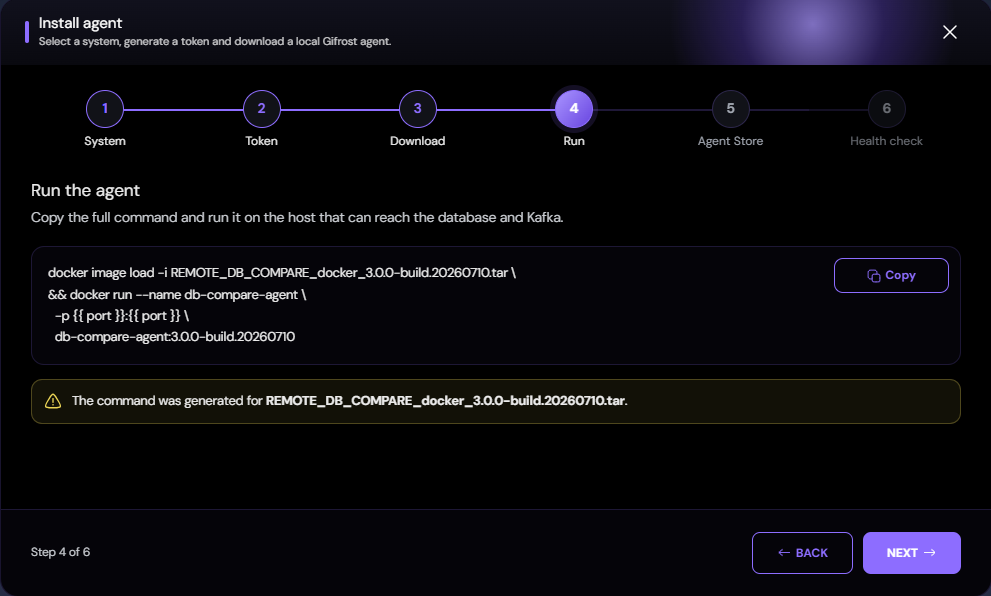
Skopiuj i uruchom polecenie przygotowane dla pobranego pakietu Dockera.
5. Podaj dane agenta
Przejdź do kroku Agent Store i uzupełnij:
- Agent name;
- Related credential name;
- Host;
- Port.
Kliknij Add agent.
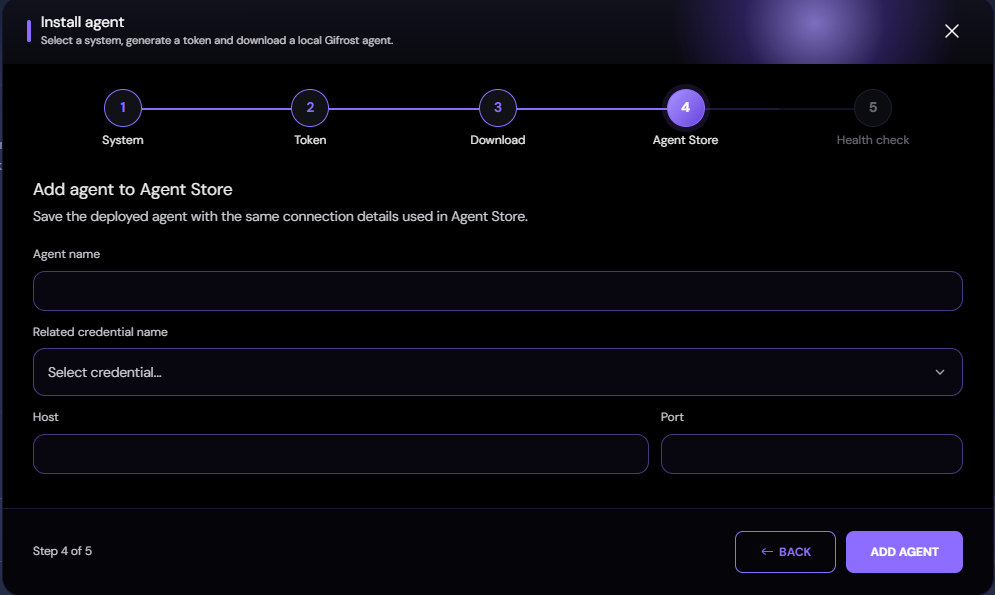
Podaj nazwę agenta, powiązany credential, host i port.
6. Potwierdź gotowość agenta
Compare automatycznie sprawdza, czy może połączyć się z agentem.
Zielony znacznik potwierdza, że agent jest połączony i gotowy do przyjmowania zadań.
Czerwony X i pełny komunikat błędu informują o niepowodzeniu. Wybierz Retry health check, aby ponownie wykonać test.
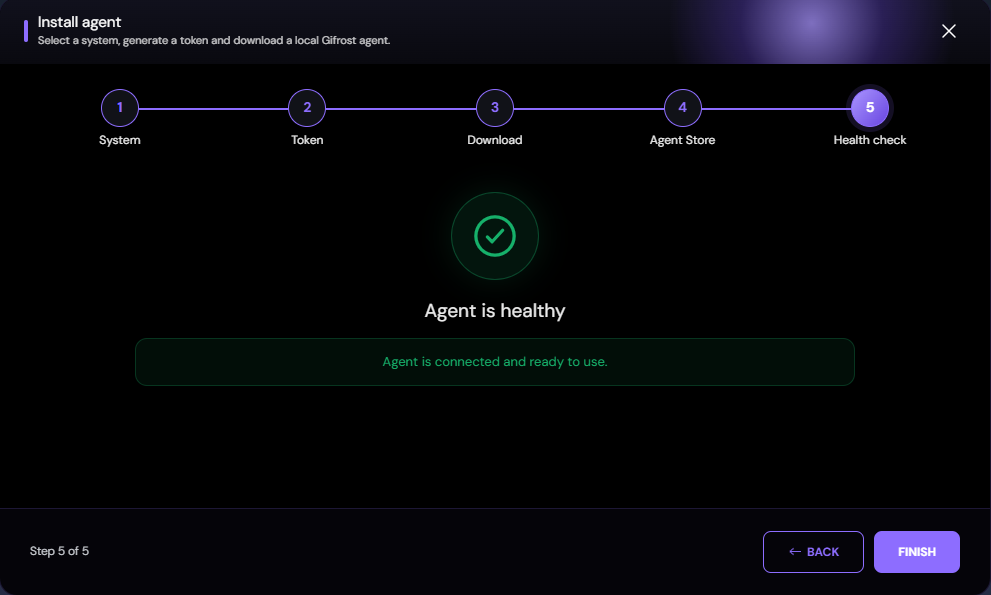
Poprawny health check potwierdza, że agent jest połączony i gotowy do użycia.
Uruchom instalator
Poniższe kroki dotyczą Linuxa, Windowsa i macOS. Użytkownicy Dockera nie muszą wykonywać kroków z tej sekcji.
1. Otwórz Gifrost Database Compare Agent
Uruchom pobrany instalator.
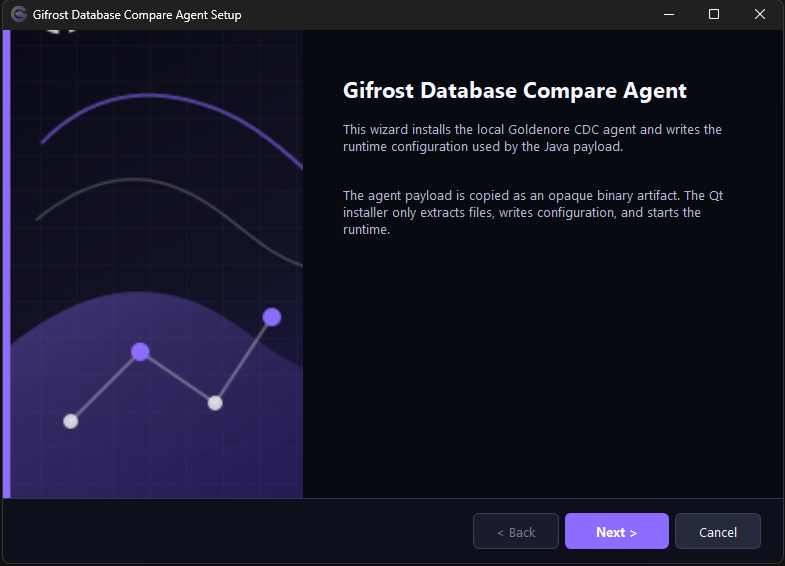
Otwórz instalator Gifrost Database Compare Agent.
2. Wybierz miejsce instalacji
Wskaż katalog, w którym agent będzie przechowywany razem ze swoją konfiguracją i logami.
Jeżeli w tym katalogu znajduje się już agent, instalator automatycznie przechodzi w tryb aktualizacji. Rozpoznaje poprzednią wersję i wczytuje istniejące wartości, dlatego produktu nie trzeba konfigurować ponownie.
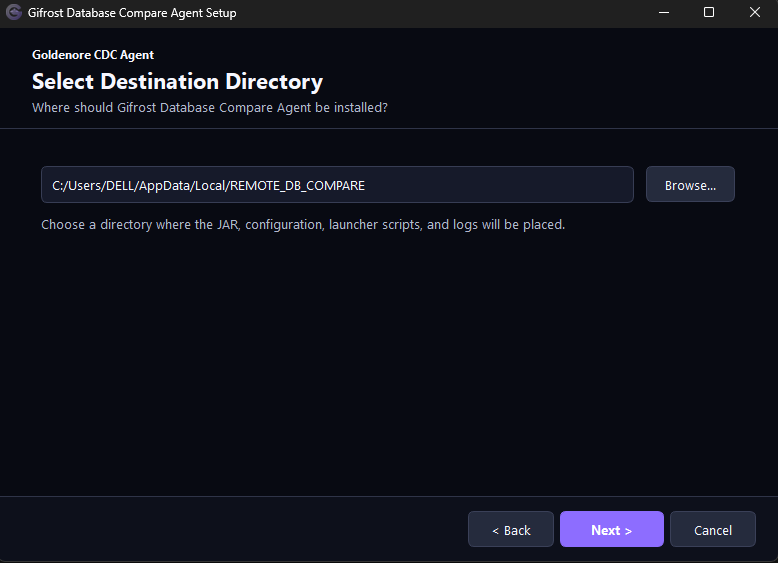
Wybierz katalog, w którym agent zostanie zainstalowany.
3. Potwierdź ustawienia działania
Podaj trzy wartości używane podczas pracy agenta:
- Port — domyślnie 6667. Jest to punkt, przez który Compare 2.0 kontaktuje się z agentem.
- Katalog wyników plikowych — miejsce używane, gdy zadanie zwraca wynik w plikach.
- Katalog wyników strumieniowych — tymczasowe miejsce dla wyników przygotowanych do odebrania przez Compare 2.0.
Podczas aktualizacji formularz jest uzupełniany istniejącymi wartościami.
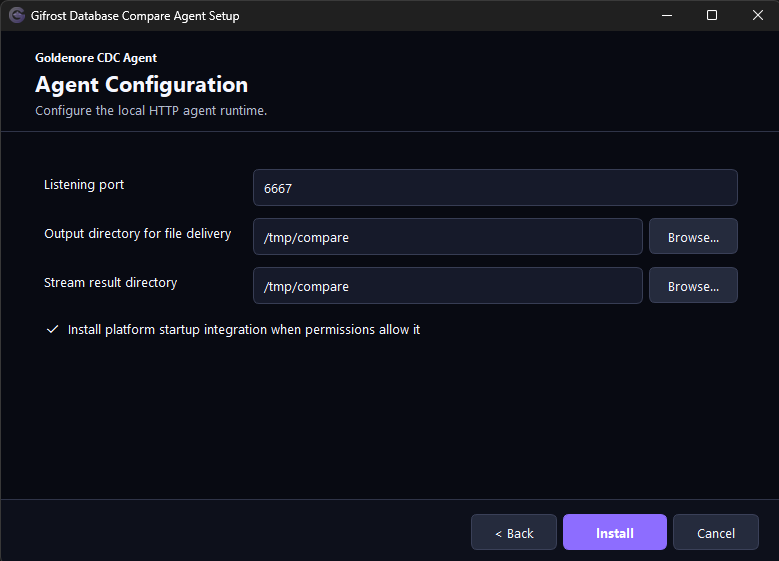
Potwierdź port komunikacyjny oraz katalogi wyników plikowych i strumieniowych.
4. Rozpocznij instalację lub aktualizację
Wybierz Install dla nowego agenta albo Update, jeżeli wykryto istniejącą instalację. Instalator automatycznie wykonuje cały proces i pokazuje jego postęp.
Instalator przygotowuje kompletne środowisko pracy agenta i zapisuje jego ustawienia operacyjne. Podczas aktualizacji zachowuje także pozostałe ustawienia, którymi nie zarządza bezpośrednio.
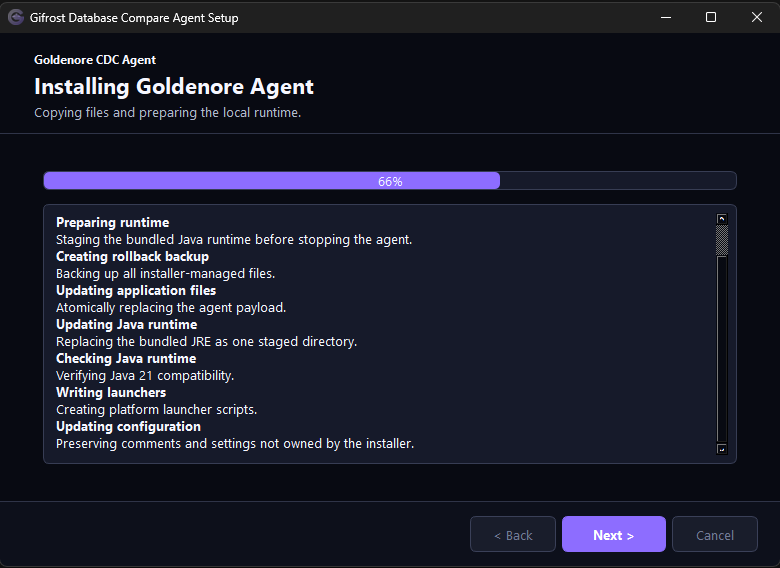
Poczekaj, aż instalator przygotuje agenta i jego środowisko pracy.
Instalator nie prosi o dane logowania do bazy, konfigurację Kafki, prywatne klucze ani stałe tokeny dostępowe. Compare 2.0 przekazuje informacje potrzebne do wykonania konkretnego zadania dopiero wtedy, gdy zleca je agentowi.
5. Sprawdź wynik instalacji
Na ekranie końcowym zobaczysz:
- informację o powodzeniu lub błędzie;
- używany port;
- adres sprawdzenia stanu agenta;
- przycisk pozwalający ponownie wykonać test gotowości.
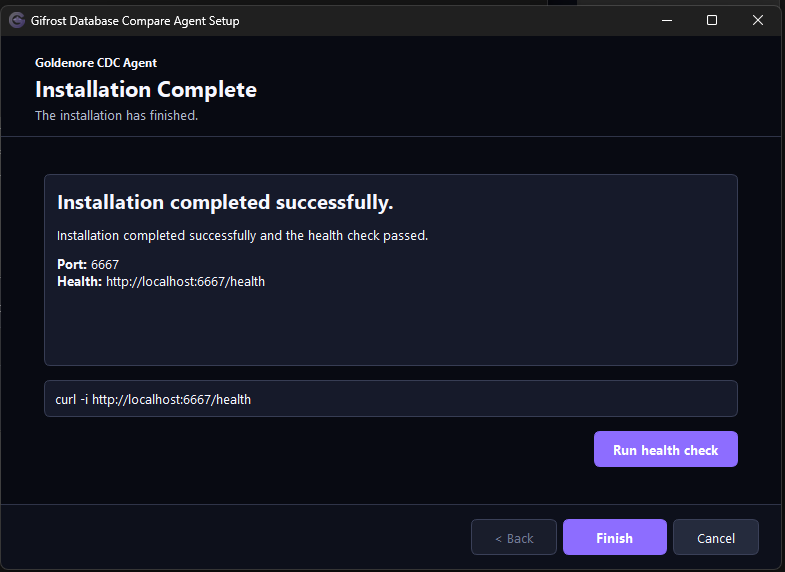
Sprawdź wynik instalacji i dostępny przycisk ponownego testu gotowości.